
BEGINNER GUIDE
Fundoraを実際に買ってみた|申し込みから取引開始まで。MT5ではなくcTrader
Fundoraの2,000万円口座(Standard)を実際に買いました。申し込みから取引を始められるまでの流れを全部の画面で。つまずいたのはcTraderのパスワードだけ。MT5は使えないのでそこだけは買う前に知っておいてください。
このサイトで紹介するのは私が実際に挑戦したプロップファームと、これから挑戦するプロップファームだけです(このサイトの編集方針)。Fundoraはその「これから挑戦する」候補で、ブラックフライデーあたりのセールを待っていました。
ところがその前にFundoraが国際アワードを受賞して、記念の23%オフが始まりました。すかさず11月18日に2,000万円口座(Standard)を買いました。77,000円です。
Fintokeiに続く2つ目のプロップファームです。これからFintokeiと並行して挑戦します。
申し込みは迷うところがほとんどありませんでした。支払いのあとすぐにメールが届き、その日のうちに取引できる状態になりました。つまずいたのは1か所だけ。そしてMT5ではなくcTraderを使うことだけは買う前に知っておいてほしいです。
いま使える割引(11月20日(金)21:00まで)
受賞記念で全プラン23%オフ。コードは不要で購入画面で自動で割引されます。2,000万円口座は99,999円が77,000円に、250万円口座は26,999円が20,790円になります。くわしくは受賞記念キャンペーンの記事にまとめています。
申し込みはどんな流れ?
1. 公式サイトから「評価プログラムを始める」
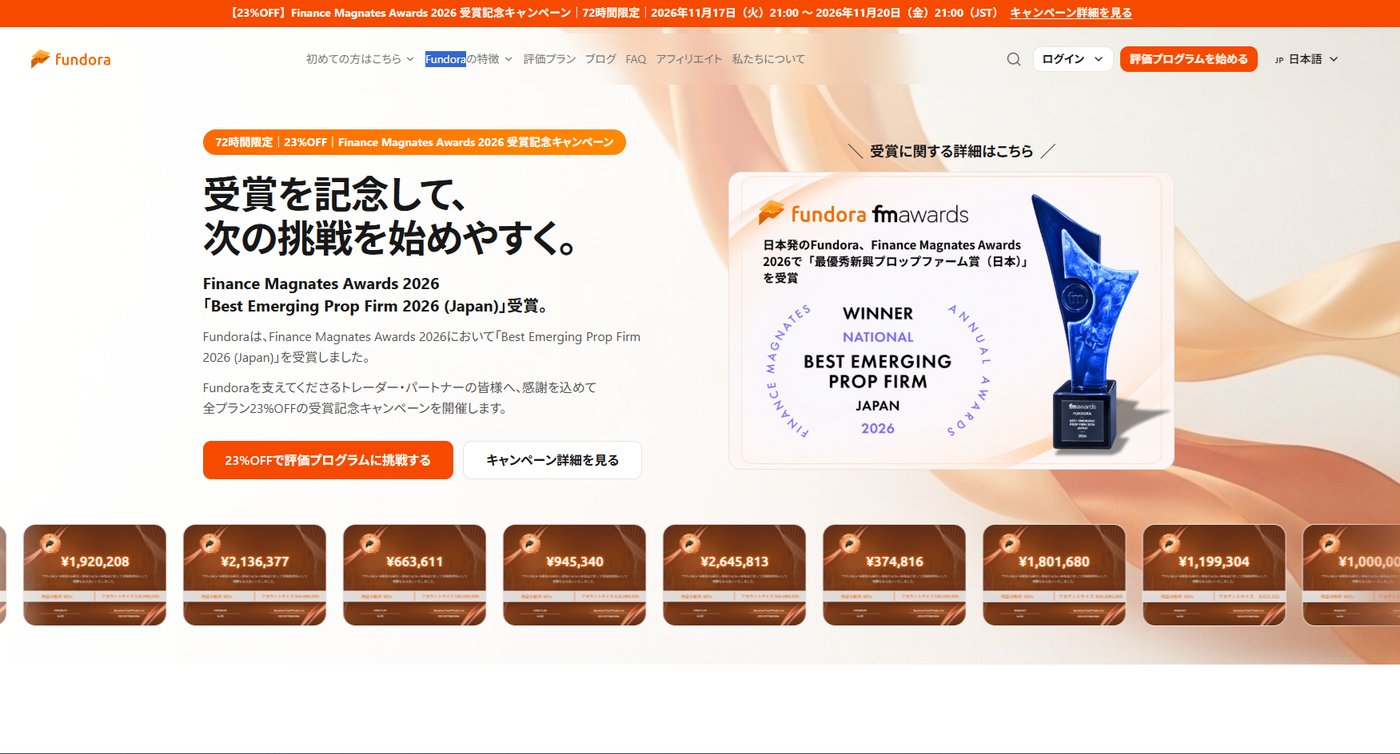
【公式サイトのトップ。セール中は上に帯が出ていました】
2. プランを選ぶ
プランは6つ。違うのは口座の大きさと値段だけでルールは全部同じです。利益目標は1回目8%・2回目5%。損失は1日5%まで・全体で10%まで。最低3日の取引が必要で、報酬の取り分は80%です。
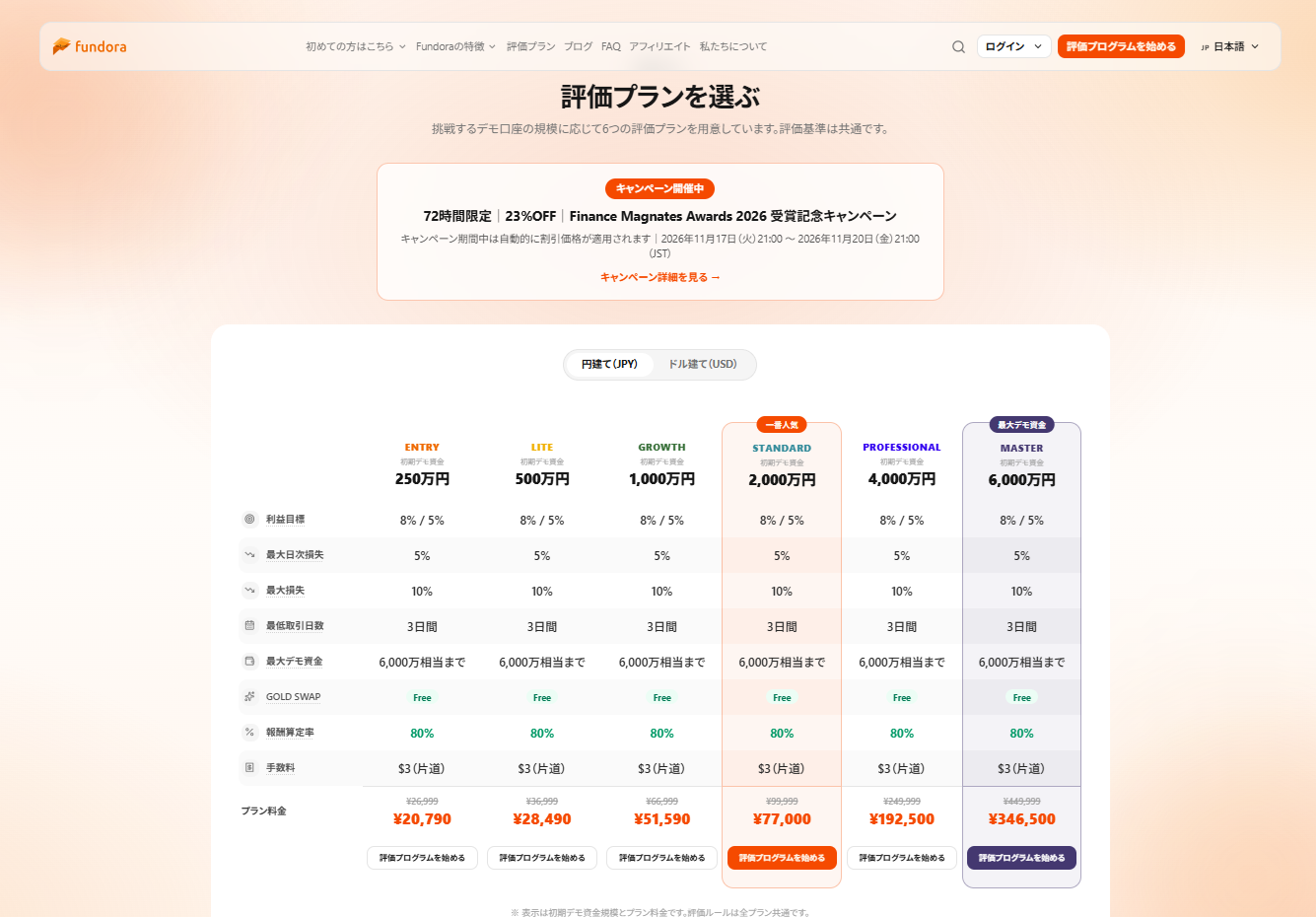
【6つのプラン。セール中は取り消し線の横に割引後の価格】
3. 円の口座を選んで支払いへ
JPY口座とUSD口座を切り替えられます。私はJPY口座にしました。右側に「購入後の流れ」が書いてあるのでここで一度読んでおくと安心です。
支払いはクレジットカード(VISA・Master・AMEX・JCB)・Apple Pay・Google Pay・PayPal・国内の銀行振込から選べます。銀行振込だと入金の確認まで少し時間がかかることがあります。
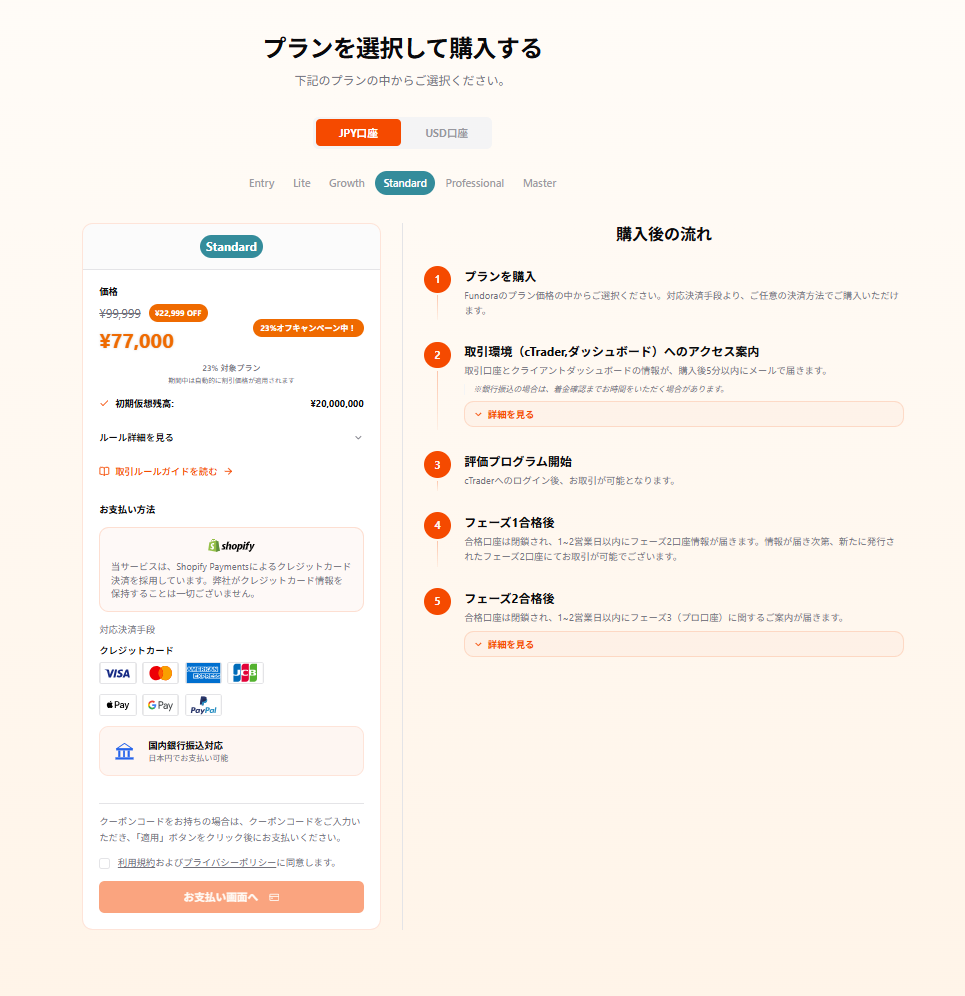
【Standardを選んだ画面。23%オフが自動で効いている】
4. 支払って注文が確定
メールアドレス・支払い方法・住所・電話番号を入れて支払います。
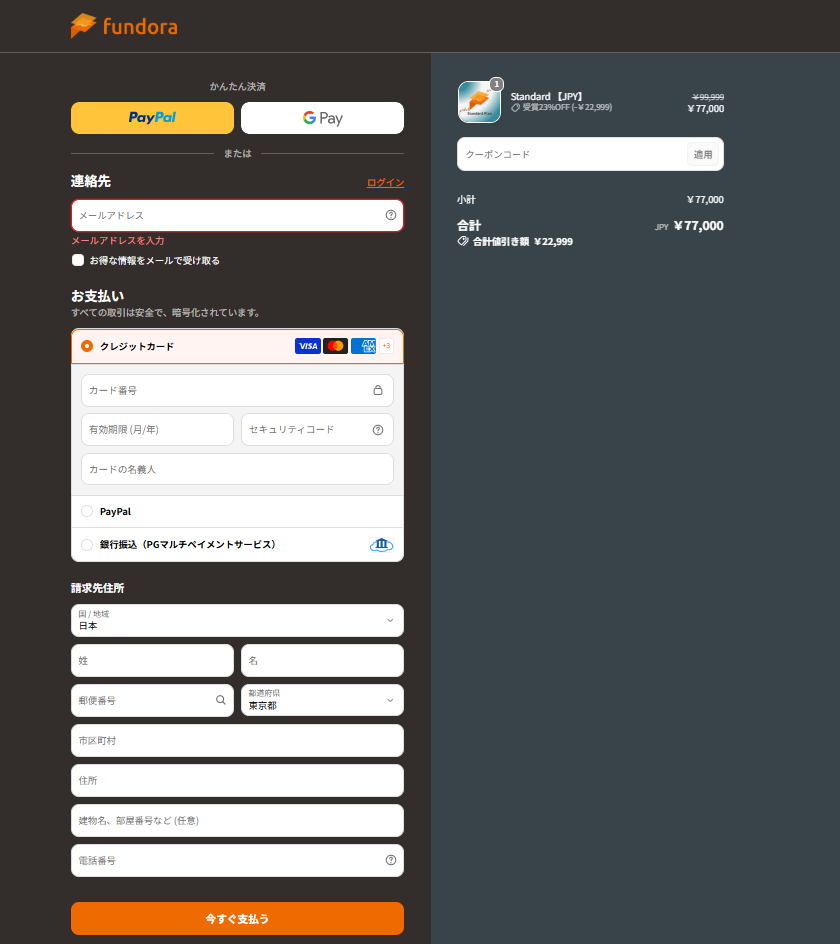
【支払い画面】
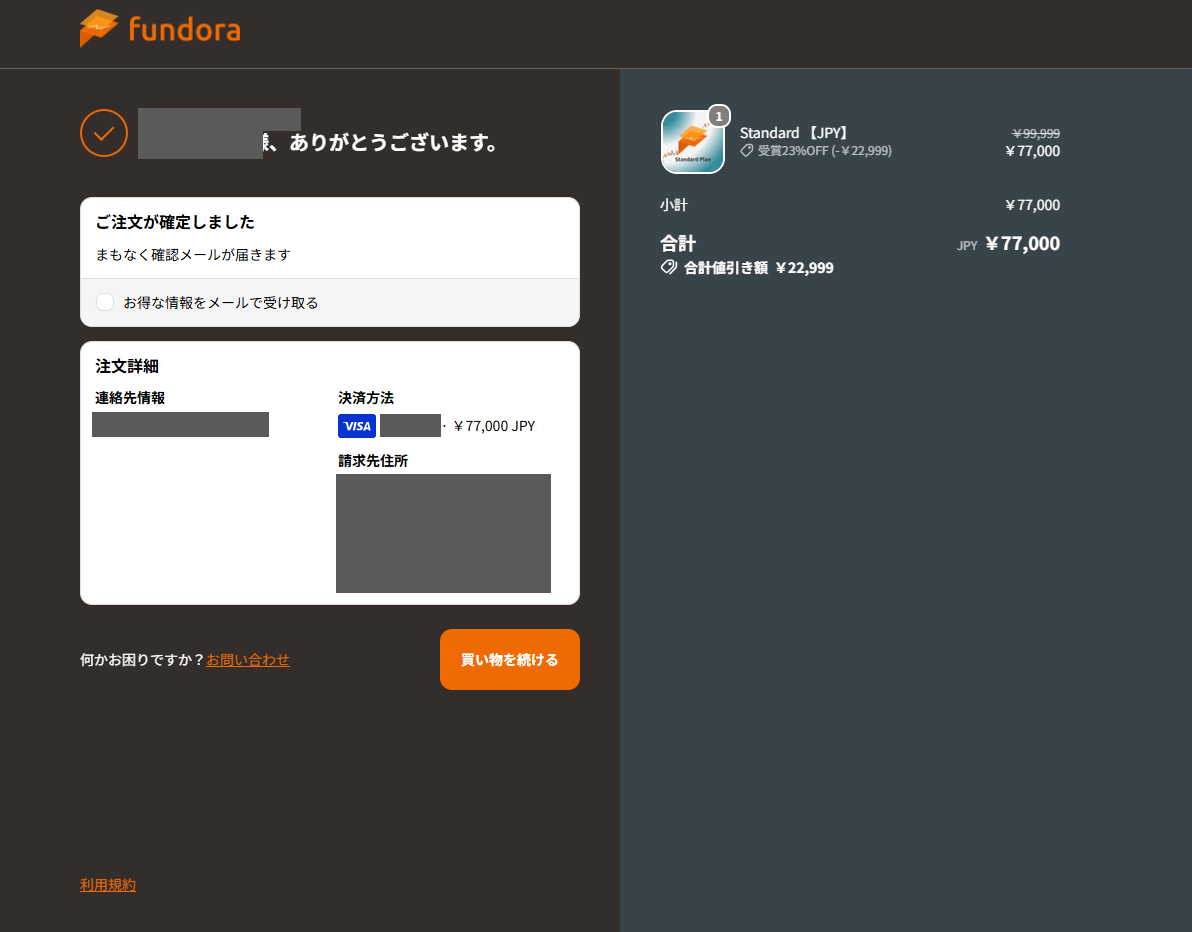
【注文が確定した画面(個人情報はぼかしています)】
5. メールが2通ほぼ同時に届く
1通目はダッシュボード(成績を見る画面)のログイン案内。2通目は取引口座の案内で、口座IDと取引に使うcTraderの情報が書いてあります。
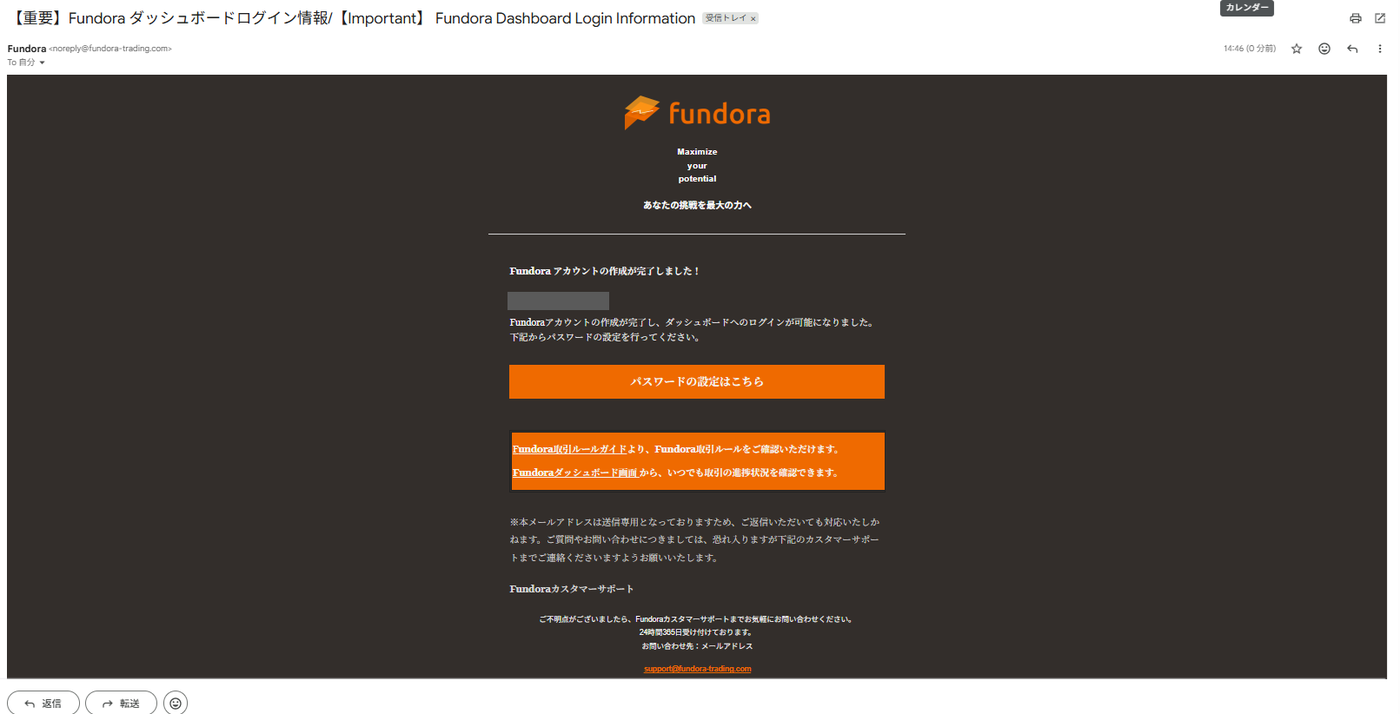
【ダッシュボードの案内メール】
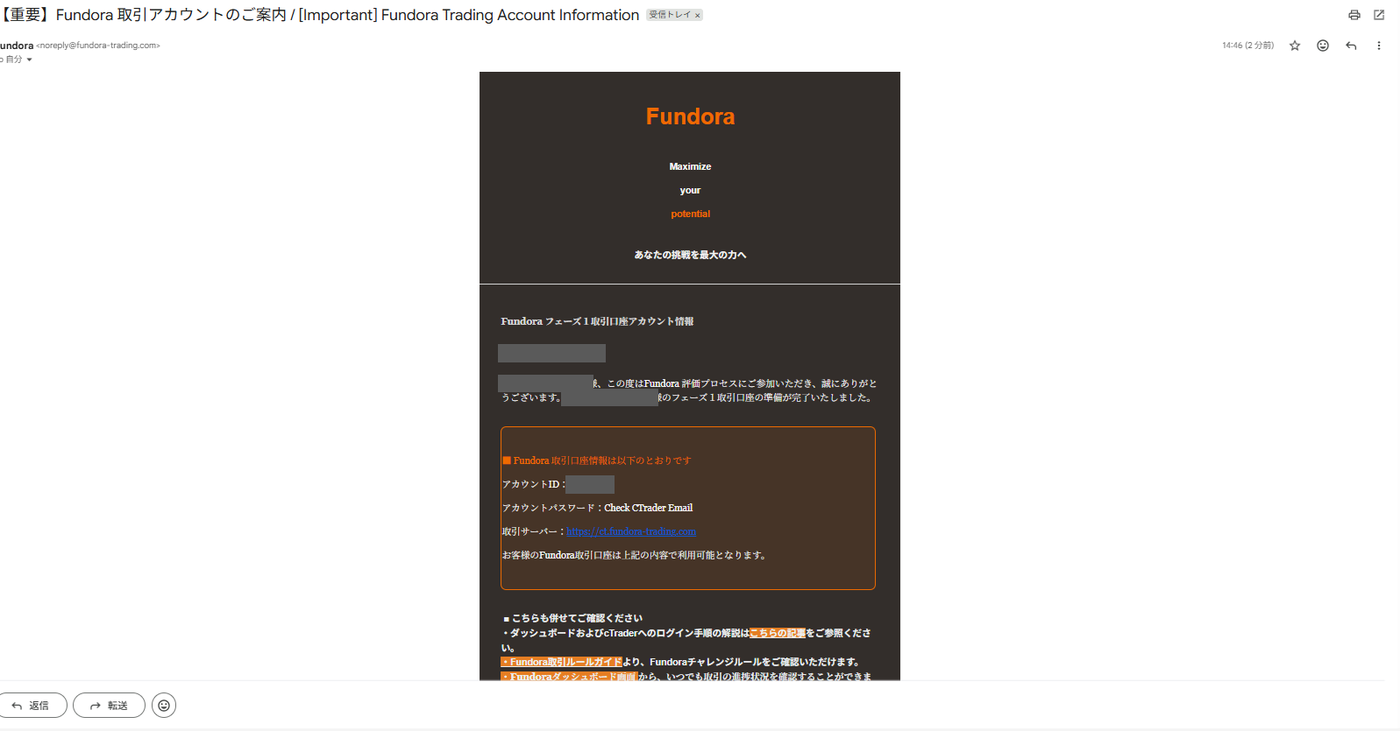
【取引口座の案内メール。パスワードは「cTraderのメールを確認」となっている】
6. パスワードを決めてダッシュボードへ
1通目のメールからパスワードを設定してログインします。最初にプロフィール(国・住所など3ステップ)の入力を求められました。アプリのインストール案内も出ますが「今はしない」で大丈夫です。
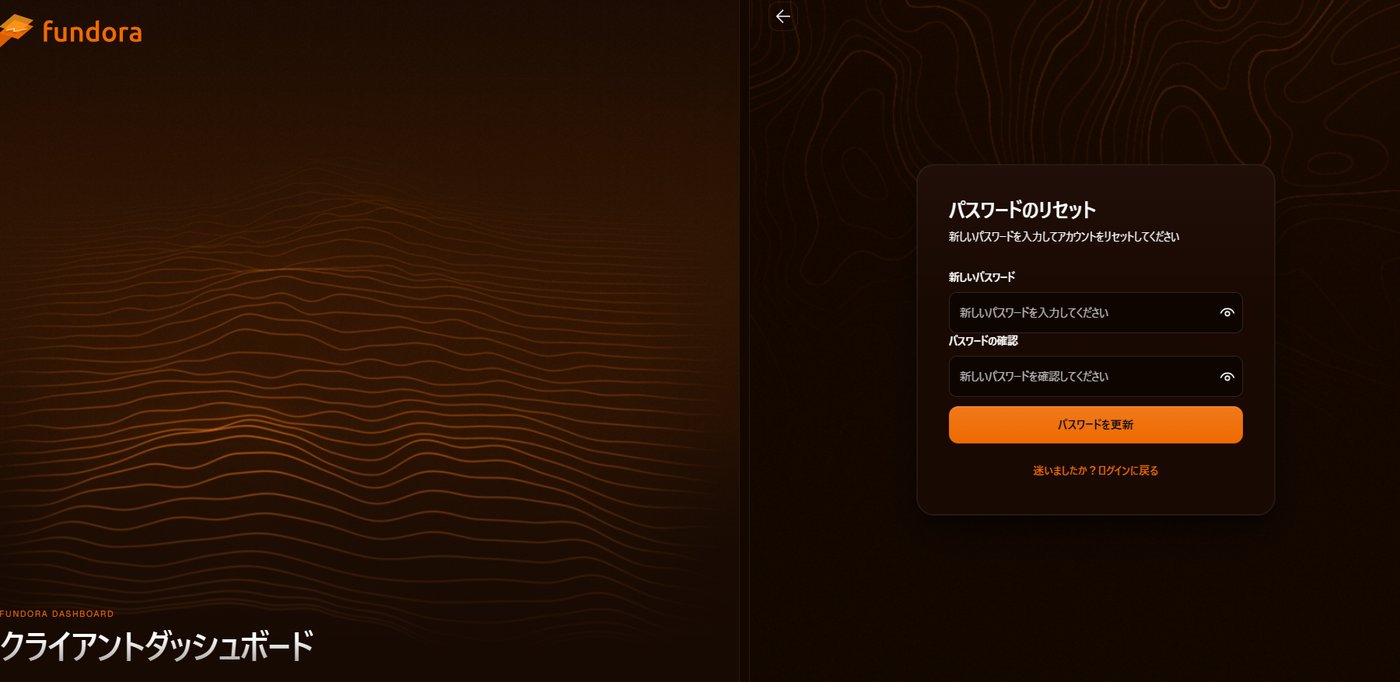
【パスワードの設定】
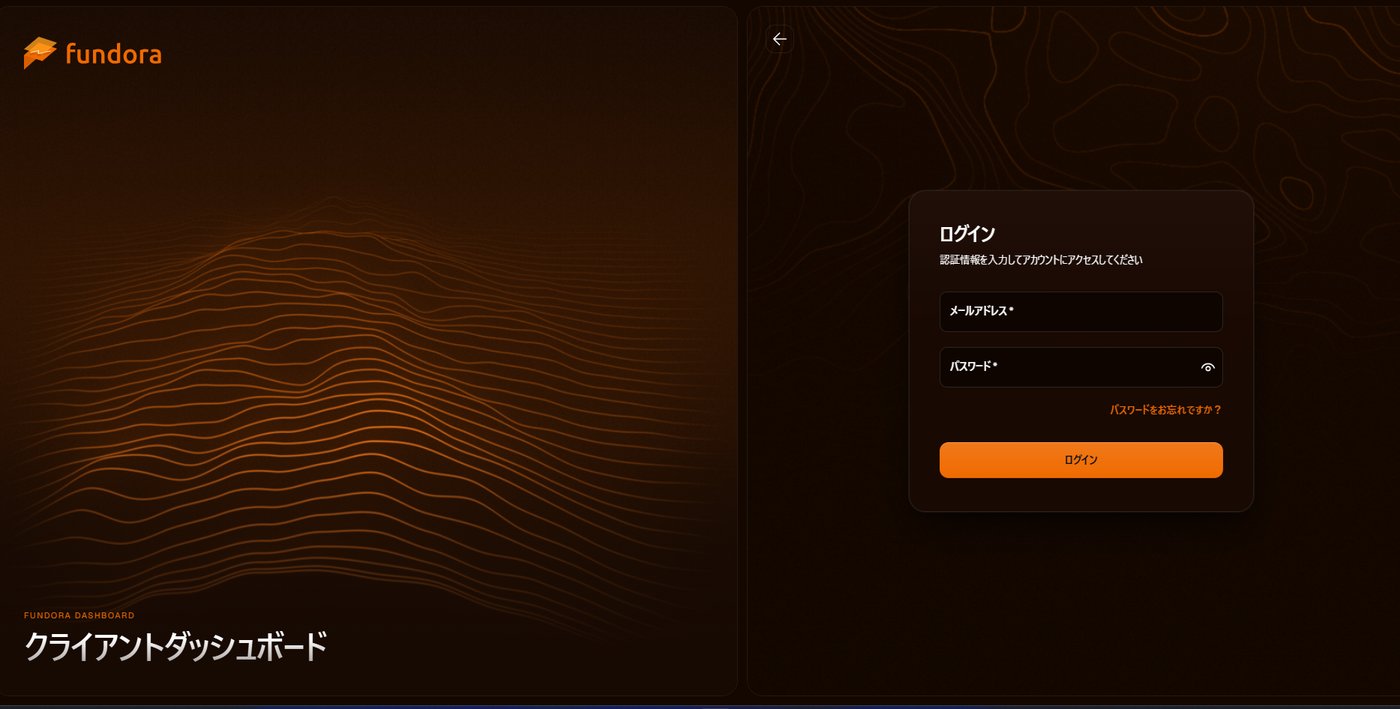
【ダッシュボードのログイン画面】
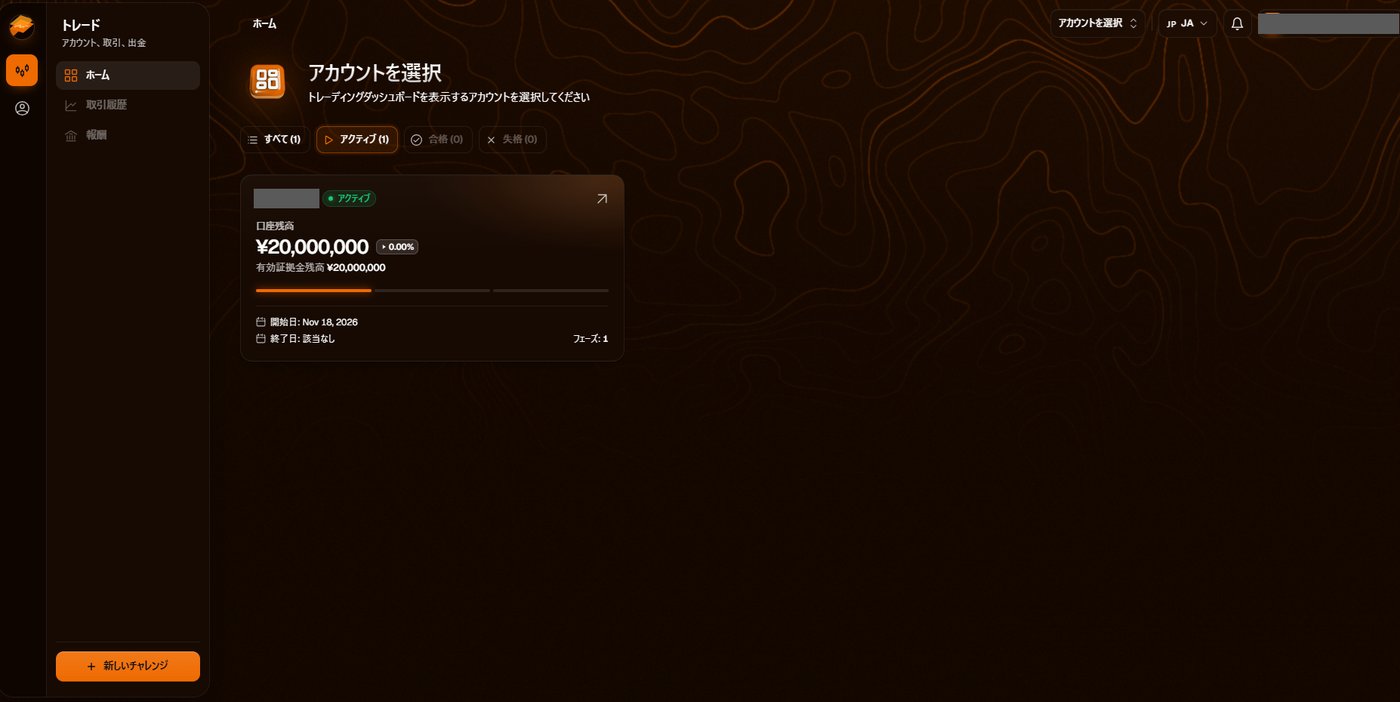
【ログインできた。口座残高2,000万円でフェーズ1】
本人確認(KYC)は購入の時点では求められませんでした。案内を見る限り合格してからの手続きです。
つまずいたのはcTraderのパスワード
取引口座のメールには「パスワードはcTraderからのメールを確認」とあります。ところがそのメールが来ませんでした。
購入に使ったメールアドレスで、以前にcTraderのID(cTID)を作っていたのが原因でした。すでにIDがあるので新しい案内は送られてこなかったようです。cTIDのパスワードをリセットしたらログインできました。
以前にcTraderを使ったことがある人は同じことが起きるかもしれません。 メールが来なかったらまずcTIDのパスワードのリセットを試してください。
買う前に知っておきたい:MT5は使えない
Fundoraの取引はcTraderだけです。MT5は使えません。ブラウザ版とパソコン版があります。
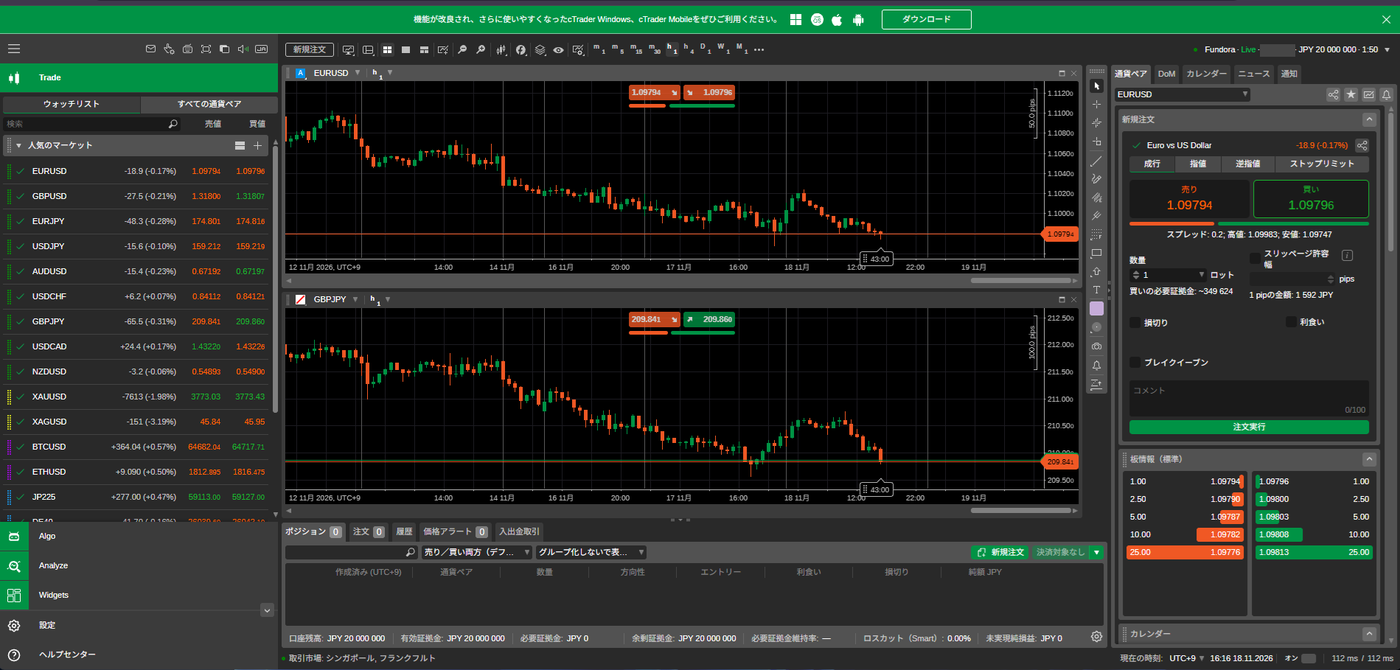
【ブラウザ版のcTrader】
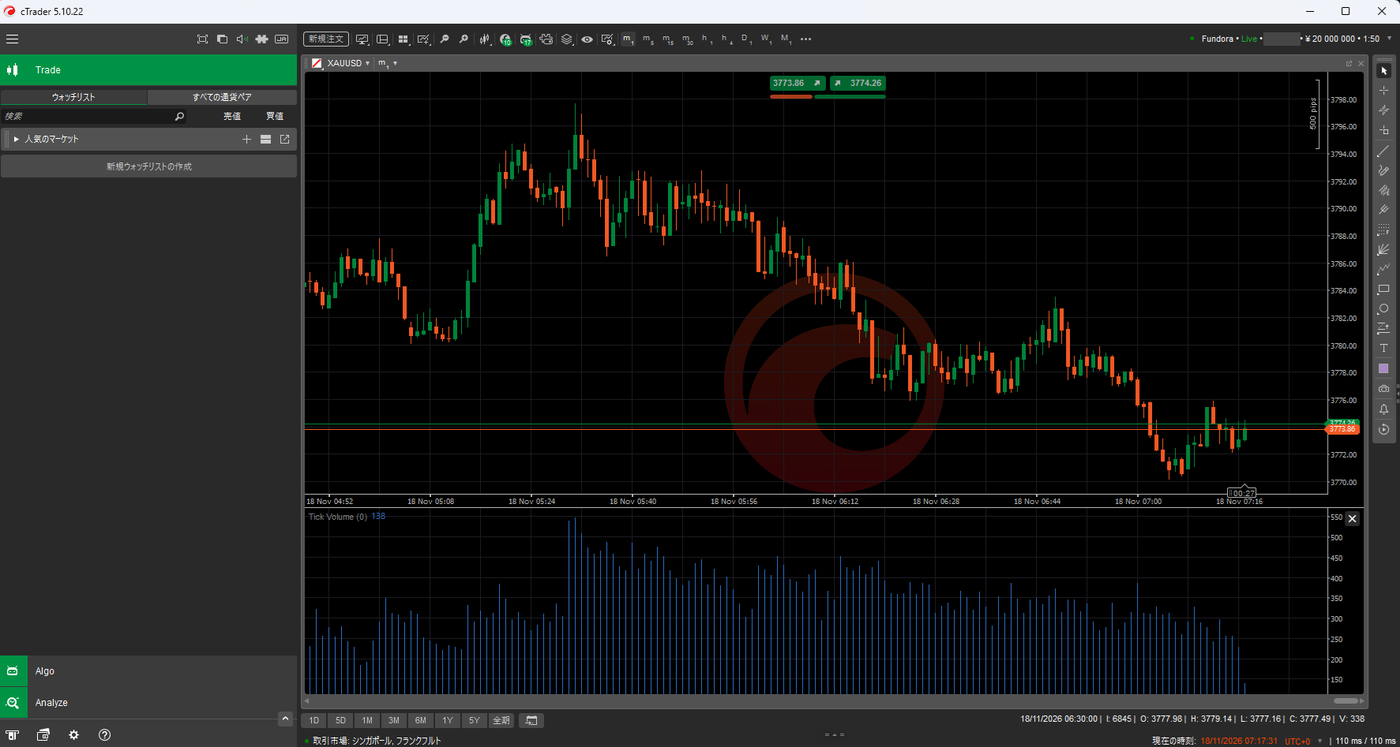
【パソコン版のcTrader(XAUUSDの1分足)】
触ってみて気になったのはこのあたりです。
- 口座に「Live」と出る。 評価用の練習口座でも表示は「Live」です。本物のお金が動くわけではありません
- 時刻の初期設定がUTC+0。 日本時間で見たいなら右下の時刻からUTC+9に変えておきます
- ロットの感覚が変わる。 ゴールドは1ロット=100オンス。2,000万円の口座なのでFintokeiの100万円口座とは張る量がまったく違います
- レバレッジは1:50
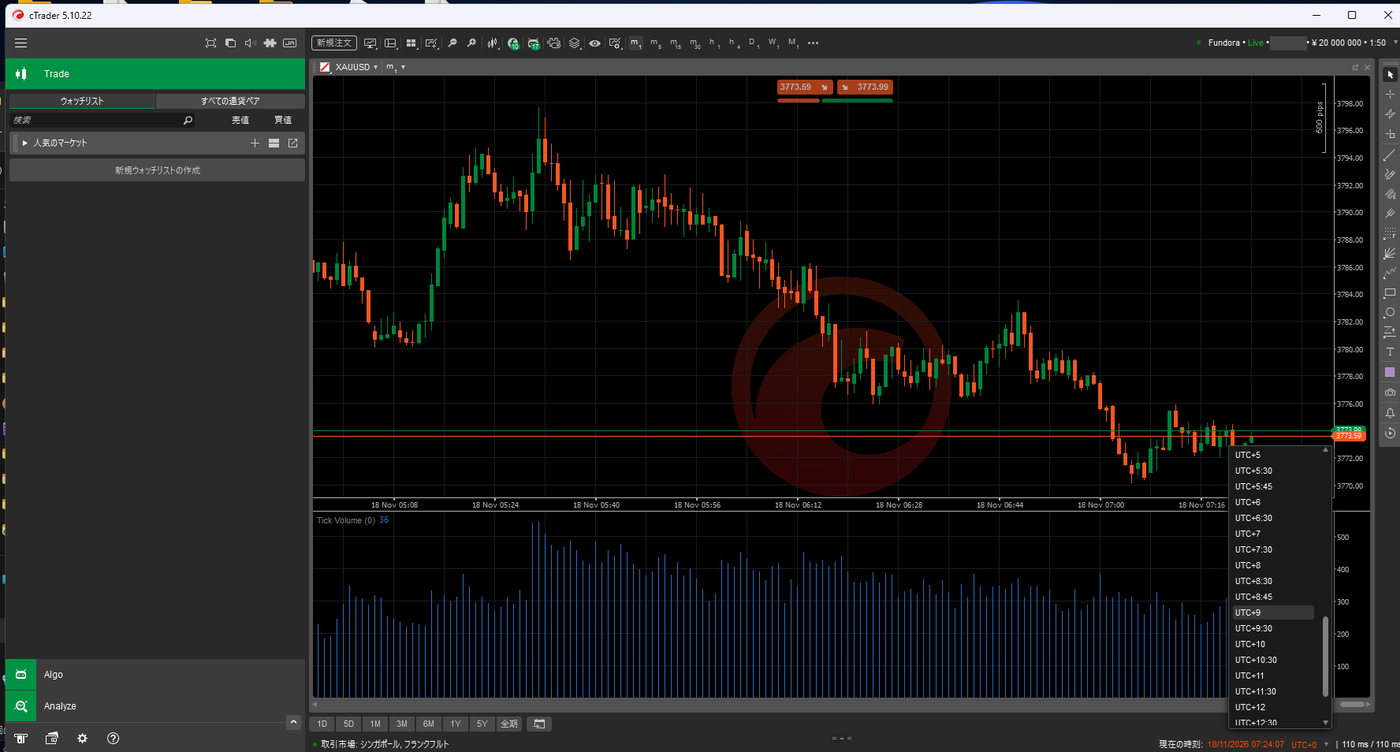
【時刻はUTC+9(日本時間)に変更】
自動売買は自分で作ったもの(cBot)なら使えます。
私はエントリーは裁量で、リスク管理などにはオリジナルのツールを使っています。MT5用に作ったそのツールは全部cTrader用に作り直すことになりました。作り直しの話は888FXのブログに書いています。
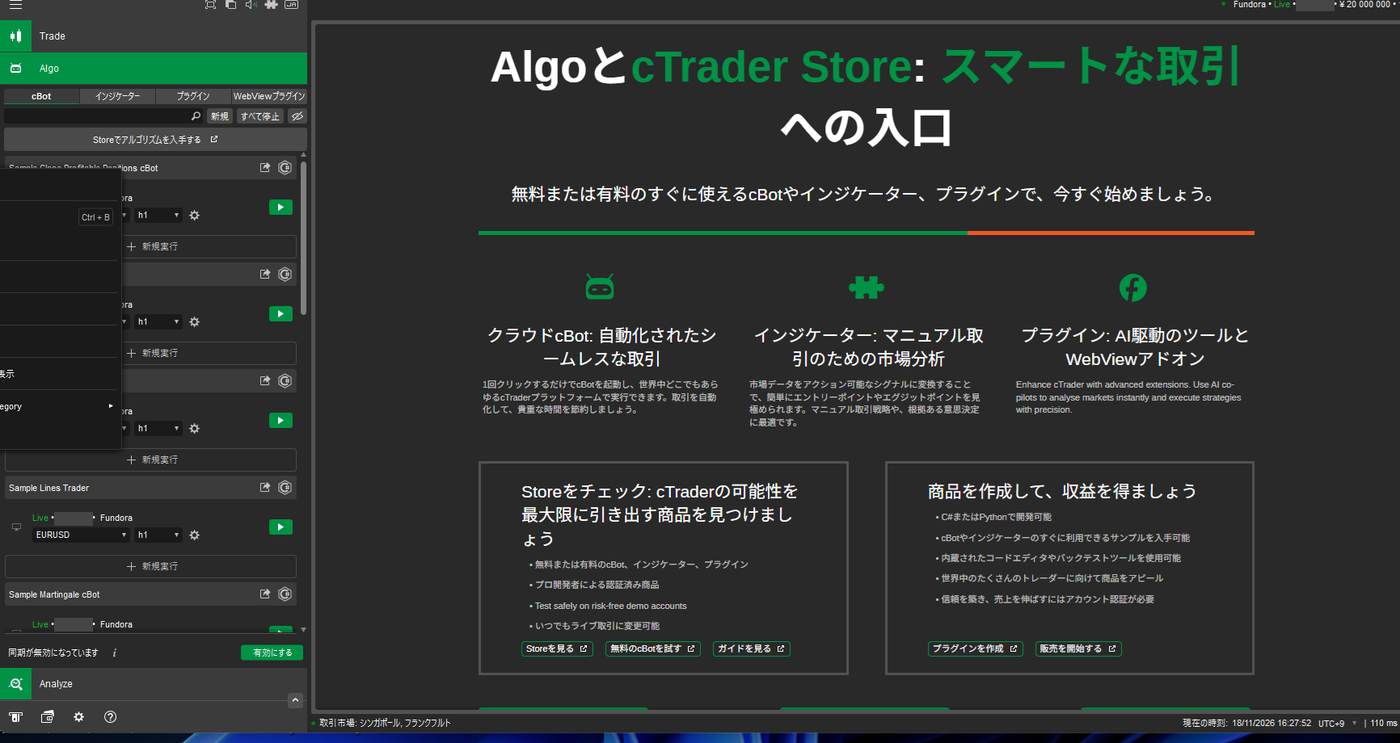
【cTraderの自動売買(Algo)の画面】
cTraderにはClaudeなどAIとつなげる仕組み(MCP)があります。私はこれでチャートのデータをAIに直接読ませて相場の相談に使っています。MT5ではできなかったことなので、cTraderでよかったと思っている点の1つです。
つないだ手順と、AIに売買をまかせる設定の話は888FXのブログに書きました。
→ cTraderにはAIとつながる口(MCP)がある。気づいたのは、AIの方だった(888FX)
結論:買う前にこの2つだけ確認する
- MT5で使っている道具があるなら作り直す時間を見込む。 手で取引するだけならcTraderに慣れるのに時間はかかりません
- 購入に使うメールでcTraderを使ったことがあるか。 あるならcTIDのパスワードのリセットで入れます
この2つが大丈夫なら申し込みで困ることはまずありません。私はここからFintokeiと並行して挑戦していきます。
※情報確認日:2026年11月20日。2026年11月18日に実際に購入した時の画面です。価格や手順は変わることがあるので申し込む前に公式の画面で確認してください。